Форум переехал и обновился!
Для первого входа необходимо установить новый пароль через «Забыли пароль?». Укажите email, использованный при регистрации. Теперь вход выполняется по email, ваш ник на форуме сохранён.
Не помните адрес регистрации? Проверьте свои почтовые ящики: найдите старые письма по запросам club-nikon.ru или Клуб Nikon. Если восстановить доступ не получается, напишите на club-nikon@deesy.com.
Если вы уже установили новый пароль, повторять восстановление не нужно.
Для первого входа необходимо установить новый пароль через «Забыли пароль?». Укажите email, использованный при регистрации. Теперь вход выполняется по email, ваш ник на форуме сохранён.
Не помните адрес регистрации? Проверьте свои почтовые ящики: найдите старые письма по запросам club-nikon.ru или Клуб Nikon. Если восстановить доступ не получается, напишите на club-nikon@deesy.com.
Если вы уже установили новый пароль, повторять восстановление не нужно.
Как выложить изображение в теме на форуме
-
Winnie the Pooh

- Сообщения: 694
- Зарегистрирован: Пт янв 24, 2014 20:00
Как выложить изображение в теме на форуме
Уважаемые форумчане, прошу помощи. Что то я затупил, и так и не понял, как в теме изображения выкладывать, хочу пару тройку полноразмеров выложить, дабы совета спросить.
-
avs28
- Сообщения: 4734
- Зарегистрирован: Пн апр 16, 2012 13:37
Re: Как выложить изображение в теме на форуме
я выкладываю на яндекс-фотки, оттуда беру "код для форума".
Здесь есть ограничения, полноразмер не получится выложить никак.
Здесь есть ограничения, полноразмер не получится выложить никак.
-
KSergeyV
- Сообщения: 1708
- Зарегистрирован: Вт июл 31, 2007 10:51
Re: Как выложить изображение в теме на форуме
Полноразмеры (NEF) можно разместить в "файлах" ссылку на них в теме.
Категоричность — признак ограниченности (Конфуций)
-
Winnie the Pooh
- Сообщения: 694
- Зарегистрирован: Пт янв 24, 2014 20:00
Re: Как выложить изображение в теме на форуме
Если файл небольшой, то просто прикрепить?
-
KSergeyV
- Сообщения: 1708
- Зарегистрирован: Вт июл 31, 2007 10:51
Re: Как выложить изображение в теме на форуме
Да, размещаете в "файлах" - копируете ссылку для размещения в форуме - вставляете ее в свое сообщение.

Категоричность — признак ограниченности (Конфуций)
-
awam

- Сообщения: 11661
- Зарегистрирован: Пн июн 16, 2008 10:55
Re: Как выложить изображение в теме на форуме
Изображения весом до 3Мб можно загружать на Хост картинок.
Примечание:
С 2015 года Хост картинок закрыт, и для выкладывания картинок на форуме нужно следовать рекомендациям, описанным здесь.
Примечание:
С 2015 года Хост картинок закрыт, и для выкладывания картинок на форуме нужно следовать рекомендациям, описанным здесь.
С уважением, Владимир.
-
Winnie the Pooh
- Сообщения: 694
- Зарегистрирован: Пт янв 24, 2014 20:00
Re: Как выложить изображение в теме на форуме
Ок, спасибо за подсказки, чуть попозжа попробую.
-
Julysha
- Сообщения: 56858
- Зарегистрирован: Вт июл 17, 2007 01:02
Re: Как выложить изображение в теме на форуме
Обновлю.
Для того, чтобы выложить картинку в сообщении на форуме (или для вставки в поле для описания при публикации серии в Галерее), нужно:
1. Зарегистрироваться на Яндекс-фотках и выложить там снимки в любом размере (желательно в большом).
2. Внизу под выбранной картинкой есть меню, в нем выбираем закладку "Поделиться" и в выпадающем окне выбираем строчку "< > Код для блога"
3. нажимаем на "< > Код для блога", и появляется другое окошко, в котором выбираем вторую закладку: bbCode.
4. Выбираем размер превьюшки (тот, который имеет 1280 пикселей по максимальной стороне) и убираем галочку из чек-бокса "Добавить в код название фото":
5. Выделяем весь код и его копируем ( Ctrl + C):
6. Вставляем скопированный код в своё сообщение на то место, на котором должна помещаться картинка (Ctrl + V):
Вот и всё, что требуется знать и уметь для самого простого размещения фотографии в сообщении на форуме.
==================================================
Факультативно
При указанном способе в сообщении появится превьюшка размером в 1280 пикселей по длинной стороне, и при клике на нее зритель попадет на страничку ЯФ, на которой может самостоятельно посмотреть exif и полноразмер.
Если автор хочет, чтобы зритель при клике на картинку сразу попадал на полноразмер (или если он не хочет, чтобы зрители кроме указанной картинки попадали на другие страницы и альбомы в авторском ЯФ), окончательный код нужно немного подредактировать.
Полученный код состоит из двух ссылок:
Вторая (последняя) ссылка в нем
представляет собой ссылку на превьюшку картинки с длиной 1280 пикселей, ее мы и видим в сообщении.
А первая ссылка -
ведет на страницу ЯФ автора. Вот ее и нужно заменить. Ее заменяем на вторую ссылку из конца кода:
Временно в коде находятся две одинаковые ссылки:
Если оставить код в таком виде, то при клике на превьюшку в сообщении зритель попадет на страницу, в которой на черном фоне по центру расположена фотография с 1280 пикселей по длинной стороне. Чтобы эта картинка оказалась больше, первую ссылку в коде немного изменим: в ней значки XXXL заменяем на orig
Вот так:
Всё вместе - следующий окончательный код:
Такой код для вставки картинки в сообщение будет работать даже в том случае, если фотография на ЯФ помечена как "Приватное фото". По этим ссылкам зрители на нашем форуме не смогут попасть в другие альбомы и фотографии автора, а зрители на ЯФ это изображение видеть не смогут.
Примечания.... важные!
1. Если картинки требуются для серии в Галерее, то на ЯФ и нужно выкладывать уже подготовленные ресайзы размером 1200-1280 пикселей по длинной стороне, поскольку движок ЯФ при своем ресайзе всё-таки допускает небольшие артефакты сжатия на превьюшке. Если же оригинал имеет небольшие размеры (меньше или равный размеру превьюшки), то ЯФ ресайзом не занимается и выкладывает для превьюшки неизмененный оригинал.
2. Иногда требуется, чтобы превьюшка располагалась в центре сообщения, например, это необходимо делать для вставки фотографий в серии в при публикации в Галерее. Вертикальные картинки в сообщении на форуме тоже лучше смотрятся, если они размещены в центре.
Для этого нужно дописать команду центрирования в уже существующий код. Она выглядит так:
К сожалению, готового кода центрирования в сообщениях не предусмотрено, поэтому его придется набрать вручную. В окончательном виде код картинки с центрированием выглядит следующим образом:
3. Не забываем картинки в сообщении разделять между собой и отделять от текста пустыми строками, для этого коды нескольких картинок должны разделяться 2-3 переводами каретки (переходом на новую строку - Enter).
Пример имеет следующий вид в сообщении:
4. Если автор имеет фотографии в Галерее нашего форума (или хочет сослаться на работы кого-то из одноклубников, которые тоже размещены в галерее клуба в любом ее разделе), то для вставки этого снимка в сообщение на форуме достаточно выделить и скопировать строку с bbCode и вставить ее в сообщение на место, на котором должна находиться фотография.
5. Если мы хотим, чтобы превьюшка в сообщении выглядела маленькой и не очень заметной (например, когда цитируем автора фотографии, и в этом случае превьюшка должна только напоминать читателям о работе, на которую ссылаемся) то в коде, взятом с Яндекс-Фоток, нужно поменять размер превьюшки. Для этого достаточно в последней ссылке кода заменить XXXL на L (500 пикселей по длине) или M (300 пикселей по длине, М - в латинской раскладке!), например:
меняем на
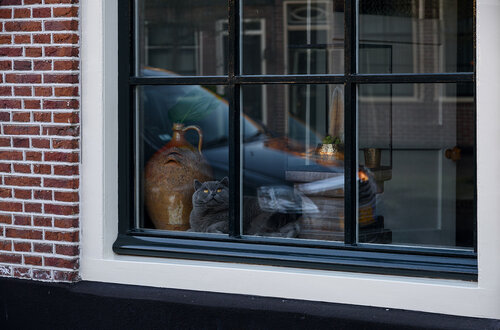
В этом случае превьюшка в сообщении будет неброской, но по клику на нее попадаем на страницу ЯФ автора, где ее уже можно посмотреть в полный размер:
================================================
Размещение фотографий с Flickr
Здесь действует такой же принцип, но придется больше возиться.
1. На Фликре в правом нижнем углу на странице с фотографией есть пять иконок:
2. Выбираем среднюю - Share Photo (с изогнутой стрелочкой) и нажимаем на нее, открывается окошко с выбором разнообразных ссылок. Выбираем bbCode (последняя закладка сверху):
У Фликра набор размеров превьюшек отличается от Яндекс-фоток, у него нет удобного размера 1280 пикселей по длинной стороне, но есть 1024 пикселей (что несколько мелко) и 1600 (что слишком крупно), тут уж каждый выбирает сам, что ему требуется и больше подходит в той теме, в которой публикует картинку. Наверно, 1024 всё-таки лучше (побережем трафик зрителей, которые могут читать форум со слабым интерентом или в дороге с wi-fi).
3. Копируем ссылку с кодом с превьюшкой нужного размера и вставляем его в сообщение на то место, где должна находиться картинка. Код у Фликра огромной длины и содержит много лишнего, которое приведет зрителя в альбомы автора (и которое приписывается только с целью попиарить Фликр и его рекламу, а заодно написать отдельно имя автора и название выложенной фотографии (обычно порядковый номер джепега)):
4. Отсекаем в нем всё лишнее и ненужное, всё, что начинается со второго открытия url, а именно:
Остается только полезная часть, которую либо можно оставить как есть, либо доработать по желанию.
У этого кода самая простая структура, которую легко изменять по своим потребностям, такая же, как и у кода с ЯФ (первая часть кода ведет на авторскую страницу со снимком и комментариями, а вторая - дает ссылку на превьюшку). Этот код мы можем отредактировать так, чтобы в сообщении появилась превьюшка заданного размера, а вместо ссылки на страницу на Фликре можем сразу дать ссылку на оригинал или ресайз этой фотографии любого размера (который автоматически делает сам Фликр).
5. Update!!! Фликр немного изменил ссылки на разного размера ресайзы (разница между ними теперь не только в последней букве), поэтому сейчас действует такое правило
(как поместить в сообщении картинку заданного размера, при клике на которую зритель попадает на оригинал):
1. Нажимаем на строчку View all sizes
и попадаем на страницу, на которой представлены все размеры и оригинал
2. На этой странице открываем картинку в размере превьюшки на этой странице (выбрав нужный размер)
кликаем по ней правой мышкой и копируем адрес картинки.
3. Затем вставляем его в иконку "Вставить изображение"
В сообщении возникнет временный код вида
4. После этого выделяем эту строчку и нажимаем на иконку "Вставить ссылку", в качестве ссылки использовать адрес оригинала, открытого по рецепту в п. 2
Окончательный код в сообщении выглядит следующим образом:
[/b][/i][/size]
-------------------------------------------------------------------------------------------
Для справки, как обозначаются разные стандартные размеры превьюшек, которые генерируются на Фликре и ЯФ:
Фликр: 100 пикселей - t, 240 - m, 320 - n, 640 - z, 800 - c, 1024 - b, 1600 - h, 2048 - k, оригинал - o.
ЯФ: 100 пикселей - XS, 150 - S, 300 - M, 500 - L, 800 - XL, 1024 - XXL, 1280 - XXXL, 1600 - X4L, 2560 - X5L, оригинал - orig.
______________________________________________________
ЗЫ Лично мне удобнее и быстрее вставлять картинки с Яндекс-фоток, нравится его удобный размер превьюшки в 1280 пикселей, которого нет на Фликре, но это дело вкуса.
Для того, чтобы выложить картинку в сообщении на форуме (или для вставки в поле для описания при публикации серии в Галерее), нужно:
1. Зарегистрироваться на Яндекс-фотках и выложить там снимки в любом размере (желательно в большом).
2. Внизу под выбранной картинкой есть меню, в нем выбираем закладку "Поделиться" и в выпадающем окне выбираем строчку "< > Код для блога"
3. нажимаем на "< > Код для блога", и появляется другое окошко, в котором выбираем вторую закладку: bbCode.
4. Выбираем размер превьюшки (тот, который имеет 1280 пикселей по максимальной стороне) и убираем галочку из чек-бокса "Добавить в код название фото":
5. Выделяем весь код и его копируем ( Ctrl + C):
6. Вставляем скопированный код в своё сообщение на то место, на котором должна помещаться картинка (Ctrl + V):
Вот и всё, что требуется знать и уметь для самого простого размещения фотографии в сообщении на форуме.
==================================================
Факультативно
При указанном способе в сообщении появится превьюшка размером в 1280 пикселей по длинной стороне, и при клике на нее зритель попадет на страничку ЯФ, на которой может самостоятельно посмотреть exif и полноразмер.
Если автор хочет, чтобы зритель при клике на картинку сразу попадал на полноразмер (или если он не хочет, чтобы зрители кроме указанной картинки попадали на другие страницы и альбомы в авторском ЯФ), окончательный код нужно немного подредактировать.
Полученный код состоит из двух ссылок:
Код: Выделить всё
[url=https://fotki.yandex.ru/next/users/julysha2008/album/192425/view/827466][img]https://img-fotki.yandex.ru/get/963786/36504746.70/0_ca04a_58071d33_XXXL.jpg[/img][/url]Вторая (последняя) ссылка в нем
Код: Выделить всё
https://img-fotki.yandex.ru/get/963786/36504746.70/0_ca04a_58071d33_XXXL.jpgпредставляет собой ссылку на превьюшку картинки с длиной 1280 пикселей, ее мы и видим в сообщении.
А первая ссылка -
Код: Выделить всё
https://fotki.yandex.ru/next/users/julysha2008/album/192425/view/827466ведет на страницу ЯФ автора. Вот ее и нужно заменить. Ее заменяем на вторую ссылку из конца кода:
Код: Выделить всё
https://img-fotki.yandex.ru/get/963786/36504746.70/0_ca04a_58071d33_XXXL.jpgВременно в коде находятся две одинаковые ссылки:
Код: Выделить всё
[url=https://img-fotki.yandex.ru/get/963786/36504746.70/0_ca04a_58071d33_XXXL.jpg][img]https://img-fotki.yandex.ru/get/963786/36504746.70/0_ca04a_58071d33_XXXL.jpg[/img][/url]Если оставить код в таком виде, то при клике на превьюшку в сообщении зритель попадет на страницу, в которой на черном фоне по центру расположена фотография с 1280 пикселей по длинной стороне. Чтобы эта картинка оказалась больше, первую ссылку в коде немного изменим: в ней значки XXXL заменяем на orig
Вот так:
Код: Выделить всё
https://img-fotki.yandex.ru/get/963786/36504746.70/0_ca04a_58071d33_orig.jpgВсё вместе - следующий окончательный код:
Код: Выделить всё
[url=https://img-fotki.yandex.ru/get/963786/36504746.70/0_ca04a_58071d33_orig.jpg][img]https://img-fotki.yandex.ru/get/963786/36504746.70/0_ca04a_58071d33_XXXL.jpg[/img][/url]Такой код для вставки картинки в сообщение будет работать даже в том случае, если фотография на ЯФ помечена как "Приватное фото". По этим ссылкам зрители на нашем форуме не смогут попасть в другие альбомы и фотографии автора, а зрители на ЯФ это изображение видеть не смогут.
Примечания.... важные!
1. Если картинки требуются для серии в Галерее, то на ЯФ и нужно выкладывать уже подготовленные ресайзы размером 1200-1280 пикселей по длинной стороне, поскольку движок ЯФ при своем ресайзе всё-таки допускает небольшие артефакты сжатия на превьюшке. Если же оригинал имеет небольшие размеры (меньше или равный размеру превьюшки), то ЯФ ресайзом не занимается и выкладывает для превьюшки неизмененный оригинал.
2. Иногда требуется, чтобы превьюшка располагалась в центре сообщения, например, это необходимо делать для вставки фотографий в серии в при публикации в Галерее. Вертикальные картинки в сообщении на форуме тоже лучше смотрятся, если они размещены в центре.
Для этого нужно дописать команду центрирования в уже существующий код. Она выглядит так:
Код: Выделить всё
[center]..... [/center]К сожалению, готового кода центрирования в сообщениях не предусмотрено, поэтому его придется набрать вручную. В окончательном виде код картинки с центрированием выглядит следующим образом:
Код: Выделить всё
[center][url=https://img-fotki.yandex.ru/get/963786/36504746.70/0_ca04a_58071d33_orig.jpg][img]https://img-fotki.yandex.ru/get/963786/36504746.70/0_ca04a_58071d33_XXXL.jpg[/img][/url][/center]3. Не забываем картинки в сообщении разделять между собой и отделять от текста пустыми строками, для этого коды нескольких картинок должны разделяться 2-3 переводами каретки (переходом на новую строку - Enter).
Пример имеет следующий вид в сообщении:
Код: Выделить всё
[center]После подсчета рейтинга, который в течение месяца набирался фотографиями, опубликованными в разделе "Новые публикации" в период с 9 по 15  октября 2017 оказалось, что

зрители отдали предпочтение следующим пяти работам, набравшим самый высокий суммарный балл оценок. Работы перечислены в соответствии с полученным рейтингом (в порядке убывания).

Доступ к работам в галерее по клику на картинку.[/center]


[center][URL=http://www.club-nikon.ru/forum/index.php?app=gallery&module=images&img=70913][IMG]http://www.club-nikon.ru/forum/uploads/1506749991/gallery_33189_65_51773.jpg[/IMG][/URL][/center]


[center][URL=http://www.club-nikon.ru/forum/index.php?app=gallery&module=images&img=70947][IMG]http://www.club-nikon.ru/forum/uploads/1507562614/gallery_52000_65_133769.jpg[/IMG][/URL][/center]


[center][URL=http://www.club-nikon.ru/forum/index.php?app=gallery&module=images&img=70934][IMG]http://www.club-nikon.ru/forum/uploads/1507562614/gallery_18171_65_128331.jpg[/IMG][/URL][/center]


[center][URL=http://www.club-nikon.ru/forum/index.php?app=gallery&module=images&img=70948][IMG]http://www.club-nikon.ru/forum/uploads/1507562614/gallery_44974_65_384856.jpg[/IMG][/URL][/center]


[center][URL=http://www.club-nikon.ru/forum/index.php?app=gallery&module=images&img=70944][IMG]http://www.club-nikon.ru/forum/uploads/1507562614/gallery_27302_65_158863.jpg[/IMG][/URL][/center]


[center]===========================================================================================================[/center]


[center][img]http://www.club-nikon.ru/forum/uploads/1506749991/gallery_43069_65_24634.jpg[/img][/center]
4. Если автор имеет фотографии в Галерее нашего форума (или хочет сослаться на работы кого-то из одноклубников, которые тоже размещены в галерее клуба в любом ее разделе), то для вставки этого снимка в сообщение на форуме достаточно выделить и скопировать строку с bbCode и вставить ее в сообщение на место, на котором должна находиться фотография.
5. Если мы хотим, чтобы превьюшка в сообщении выглядела маленькой и не очень заметной (например, когда цитируем автора фотографии, и в этом случае превьюшка должна только напоминать читателям о работе, на которую ссылаемся) то в коде, взятом с Яндекс-Фоток, нужно поменять размер превьюшки. Для этого достаточно в последней ссылке кода заменить XXXL на L (500 пикселей по длине) или M (300 пикселей по длине, М - в латинской раскладке!), например:
Код: Выделить всё
[url=https://fotki.yandex.ru/next/users/julysha2008/album/192425/view/827466][img]https://img-fotki.yandex.ru/get/963786/36504746.70/0_ca04a_58071d33_XXXL.jpg[/img][/url]Код: Выделить всё
[url=https://fotki.yandex.ru/next/users/julysha2008/album/192425/view/827466][img]https://img-fotki.yandex.ru/get/963786/36504746.70/0_ca04a_58071d33_L.jpg[/img][/url]В этом случае превьюшка в сообщении будет неброской, но по клику на нее попадаем на страницу ЯФ автора, где ее уже можно посмотреть в полный размер:
================================================
Размещение фотографий с Flickr
Здесь действует такой же принцип, но придется больше возиться.
1. На Фликре в правом нижнем углу на странице с фотографией есть пять иконок:
2. Выбираем среднюю - Share Photo (с изогнутой стрелочкой) и нажимаем на нее, открывается окошко с выбором разнообразных ссылок. Выбираем bbCode (последняя закладка сверху):
У Фликра набор размеров превьюшек отличается от Яндекс-фоток, у него нет удобного размера 1280 пикселей по длинной стороне, но есть 1024 пикселей (что несколько мелко) и 1600 (что слишком крупно), тут уж каждый выбирает сам, что ему требуется и больше подходит в той теме, в которой публикует картинку. Наверно, 1024 всё-таки лучше (побережем трафик зрителей, которые могут читать форум со слабым интерентом или в дороге с wi-fi).
3. Копируем ссылку с кодом с превьюшкой нужного размера и вставляем его в сообщение на то место, где должна находиться картинка. Код у Фликра огромной длины и содержит много лишнего, которое приведет зрителя в альбомы автора (и которое приписывается только с целью попиарить Фликр и его рекламу, а заодно написать отдельно имя автора и название выложенной фотографии (обычно порядковый номер джепега)):
Код: Выделить всё
[url=https://flic.kr/p/YPs2fs][img]https://farm5.staticflickr.com/4464/37292931434_df5bc22163_b.jpg[/img][/url][url=https://flic.kr/p/YPs2fs]DSC_8175-a[/url] by [url=https://www.flickr.com/photos/jan1950nl/]Yulia van der Waa[/url], on Flickr4. Отсекаем в нем всё лишнее и ненужное, всё, что начинается со второго открытия url, а именно:
Код: Выделить всё
[url=https://flic.kr/p/YPs2fs]DSC_8175-a[/url] by [url=https://www.flickr.com/photos/jan1950nl/]Yulia van der Waa[/url], on FlickrОстается только полезная часть, которую либо можно оставить как есть, либо доработать по желанию.
Код: Выделить всё
[url=https://flic.kr/p/YPs2fs][img]https://farm5.staticflickr.com/4464/37292931434_df5bc22163_b.jpg[/img][/url]У этого кода самая простая структура, которую легко изменять по своим потребностям, такая же, как и у кода с ЯФ (первая часть кода ведет на авторскую страницу со снимком и комментариями, а вторая - дает ссылку на превьюшку). Этот код мы можем отредактировать так, чтобы в сообщении появилась превьюшка заданного размера, а вместо ссылки на страницу на Фликре можем сразу дать ссылку на оригинал или ресайз этой фотографии любого размера (который автоматически делает сам Фликр).
5. Update!!! Фликр немного изменил ссылки на разного размера ресайзы (разница между ними теперь не только в последней букве), поэтому сейчас действует такое правило
(как поместить в сообщении картинку заданного размера, при клике на которую зритель попадает на оригинал):
1. Нажимаем на строчку View all sizes
и попадаем на страницу, на которой представлены все размеры и оригинал
2. На этой странице открываем картинку в размере превьюшки на этой странице (выбрав нужный размер)
кликаем по ней правой мышкой и копируем адрес картинки.
3. Затем вставляем его в иконку "Вставить изображение"
В сообщении возникнет временный код вида
Код: Выделить всё
[img]ссылка на превьюшку[/img]4. После этого выделяем эту строчку и нажимаем на иконку "Вставить ссылку", в качестве ссылки использовать адрес оригинала, открытого по рецепту в п. 2
Окончательный код в сообщении выглядит следующим образом:
Код: Выделить всё
[url=ссылка на оригинал][img]ссылка на превьюшку[/img][/url]-------------------------------------------------------------------------------------------
Для справки, как обозначаются разные стандартные размеры превьюшек, которые генерируются на Фликре и ЯФ:
Фликр: 100 пикселей - t, 240 - m, 320 - n, 640 - z, 800 - c, 1024 - b, 1600 - h, 2048 - k, оригинал - o.
ЯФ: 100 пикселей - XS, 150 - S, 300 - M, 500 - L, 800 - XL, 1024 - XXL, 1280 - XXXL, 1600 - X4L, 2560 - X5L, оригинал - orig.
______________________________________________________
ЗЫ Лично мне удобнее и быстрее вставлять картинки с Яндекс-фоток, нравится его удобный размер превьюшки в 1280 пикселей, которого нет на Фликре, но это дело вкуса.
С уважением, Юлия

-
sergei1969tver

- Сообщения: 109
- Зарегистрирован: Ср дек 28, 2011 12:47
Re: Как выложить изображение в теме на форуме
Классно!!! Все очень понятно расписано.
-
БАЙ
- Сообщения: 4432
- Зарегистрирован: Ср фев 03, 2010 11:44
Кто сейчас на конференции
Сейчас этот форум просматривают: ClaudeBot [Bot] и 0 гостей